
Cách xóa file, dọn rác trên máy tính là giải pháp đơn giản để duy trì hiệu suất hoạt động ổn định cho Laptop, PC. Nếu không thường xuyên xóa file rác và sắp xếp các tập tin, thì máy tính sẽ bị quá tải bởi các file không cần thiết. Thực hiện dọn dẹp rác định kì như một thói quen là một cách tối ưu và dễ thực hiện nhất. Cùng Duockhong.com, xem hướng dẫn cách xóa file, dọn rác trên máy tính PC, Laptop hiệu quả 02/2026 ngay nhé!
Nội Dung Chính
- 1 File rác trên máy tính sinh ra từ đâu?
- 2 Cách xóa file, dọn rác trên máy tính Win 7/10/11 hiệu quả 2026
- 2.1 Xóa file, dọn rác trong Windows.old bằng Disk Cleanup
- 2.2 Bật chế độ tự động xóa file, dọn rác trên máy tính
- 2.3 Gỡ các chương trình, ứng dụng không cần thiết
- 2.4 Chống phân mảnh ổ cứng trên Windows 10/11/7
- 2.5 Tắt các ứng dụng khởi động cùng máy tính
- 2.6 Xóa file rác trong thư mục %temp%
- 2.7 Xóa file rác trong thư mục Prefetch
- 2.8 Xóa file, dọn rác trên máy tính bằng phần mềm CCleaner
- 3 Kết luận
File rác trên máy tính sinh ra từ đâu?
File rác trên máy tính được tạo ra từ các thao tác hằng ngày như lướt web, sử dụng phần mềm, nén và giải nén dữ liệu khi cài đặt, hoặc gỡ bỏ ứng dụng. Đây là những tập tin dư thừa, bao gồm cả tệp tạm thời, tích lũy theo thời gian làm tốn dung lượng ổ cứng.
Khi tệp rác trên máy tính tồn tại quá nhiều, sẽ làm thiết bị hoạt động chậm hơn, hiệu suất giảm và không gian làm việc của hệ điều hành bị thu hẹp. Vì vậy, xóa file và dọn rác định kỳ là việc cần thiết duy trì sự ổn định cho Laptop, PC.
Khi nào cần xóa file, dọn rác trên Laptop, PC?
Nên dọn rác trên máy tính khi nhận thấy thiết bị hoạt động chậm dần, các thao tác tìm kiếm, mở phần mềm hoặc trình duyệt mất nhiều thời gian hơn bình thường.
Đặc biệt, nếu bạn sử dụng với tần suất cao, việc lên lịch xóa file, dọn rác trên máy tính định kỳ khoảng 2 tháng một lần sẽ giúp duy trì hiệu suất ổn định và tránh tình trạng máy bị quá tải.
Cách xóa file, dọn rác trên máy tính Win 7/10/11 hiệu quả 2026
Đâu là cách xóa file, dọn rác trên máy tính Win 7/10/11 hiệu quả? Cùng Duockhong.com tham khảo các hướng dẫn xóa file, dọn rác trên máy tính nhanh chóng và tối ưu nhất ngay nhé!
Xóa file, dọn rác trong Windows.old bằng Disk Cleanup
Cách xóa file, dọn rác trong thư mục Windows.old bằng Disk Cleanup là phương pháp hiệu quả và dễ thực hiện nhất. Những file trong thư mục này không có tác dụng và gây tốn dung lương máy tính PC, Laptop. Cùng theo dõi các bước hướng dẫn chi tiết sau đây nhé!
Bước 1: Vào My Computer (This PC) > Bấm chuột phải vào ổ đĩa C và chọn Properties.

Bước 2: Chọn Disk Cleanup > Bấm chọn Clean up system files.

Bước 3: Tick chọn Temporary Windows installation files và chọn thêm các mục chiếm nhiều dung lượng > Chọn OK để xóa.

Bước 4: Đợi hoàn thành tác vụ xóa file rác trên ổ đĩa C.
Vậy là xong, bạn đã dọn dẹp file rác trong ổ đĩa C trên máy tính thành công!
Bật chế độ tự động xóa file, dọn rác trên máy tính
Windows 10/11 được tích hợp sẵn tính năng tự động xóa file không cần thiết theo chu kỳ khoảng 30 ngày. Đây là giải pháp tiện lợi giúp máy tính luôn hoạt động ổn định, với những người dùng ít khi dọn rác thủ công. Để bật chế độ tự động xóa file và dọn rác trên máy tính Windows 10/11, hãy thực hiện theo các bước hướng dẫn sau:
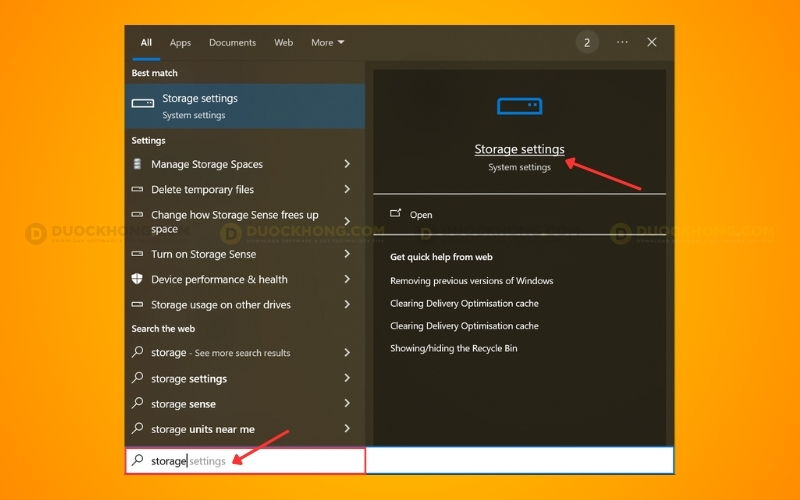
Bước 1: Dùng tổ hợp phím Windows + S để mở ô tìm kiếm > Nhập storage và chọn Storage settings để truy cập phần cài đặt.
Bước 2: Trong tab Storage, tìm mục Storage Sense > Gạt công tắc sang bên phải để kích hoạt.
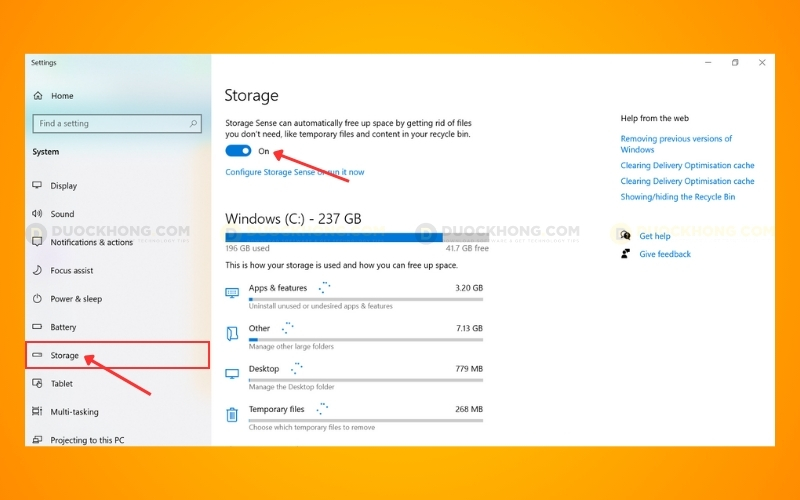
Chỉ với 2 bước đơn giản, bạn đã bật tính năng tự động xóa file rác trên máy tính. Hệ thống sẽ định kỳ dọn dẹp các tệp tạm thời và dữ liệu trong thùng rác, từ đó giải phóng dung lượng và cải thiện hiệu suất sử dụng.
Gỡ các chương trình, ứng dụng không cần thiết
Khi sử dụng máy tính, chúng ta có thể vô tình cài đặt các ứng dụng nhưng chỉ dùng vài lần rồi không còn nhu cầu sử dụng nữa. Những chương trình này chiếm tài nguyên và dung lượng lưu trữ nếu không được gỡ bỏ. Hãy thực hiện theo các bước sau để gỡ các chương trình không cần thiết trên máy tính nhé!
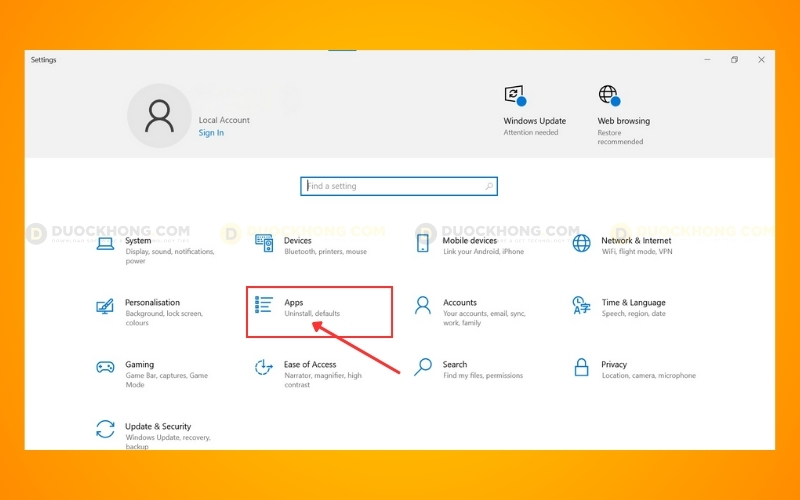
Bước 1: Dùng tổ hợp phím Windows + I để mở Settings > Chọn Apps.
Bước 2: Trong mục Apps & features, hệ thống sẽ hiển thị danh sách toàn bộ ứng dụng đang cài đặt trên máy > Chọn những chương trình không cần thiết và nhấn Uninstall để gỡ bỏ.
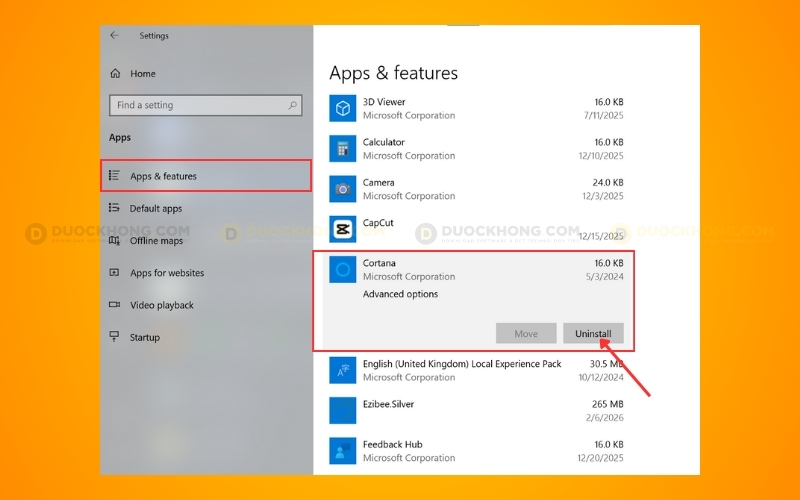
Bước 3: Tiếp tục hoàn thành hướng dẫn của nhà phát hành (nếu có) để hoàn tất quá trình xóa ứng dụng khỏi máy tính Windows.
Vậy là xong, chúc bạn thành công!
Chống phân mảnh ổ cứng trên Windows 10/11/7
Phân mảnh ổ cứng xảy ra khi người dùng sao chép, di chuyển hoặc xóa file và dọn rác máy tính, khiến dữ liệu bị sắp xếp rời rạc và làm giảm hiệu suất. Để khắc phục tình trạng này, Windows 10/11/7 đã tích hợp sẵn tính năng chống phân mảnh. Cùng xem các bước hướng dẫn thực hiện ngay sau đây nhé!
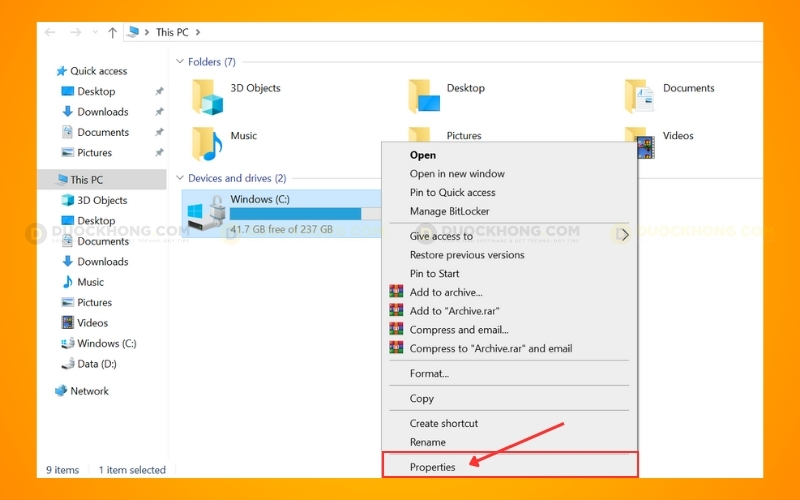
Bước 1: Vào My Computer (This PC) và nhấp chuột phải vào ổ đĩa C > Chọn Properties.
Bước 2: Chuyển sang tab Tools, tại mục Optimize and defragment drive > Chọn Optimize.
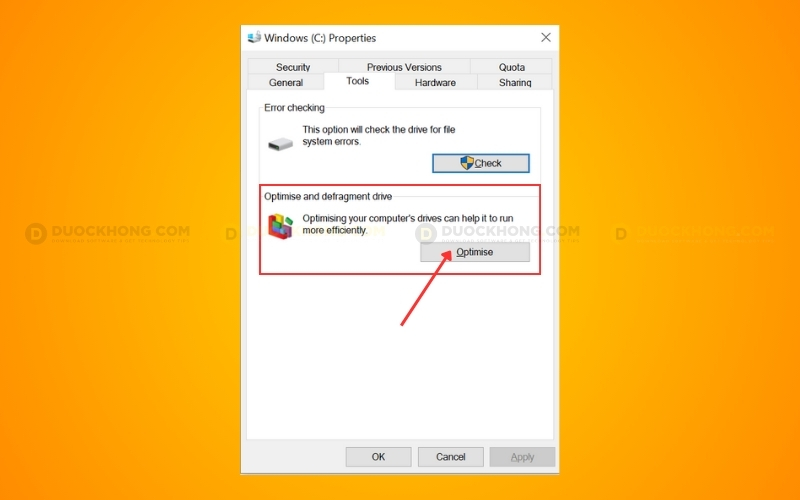
Bước 3: Chọn 1 ổ cứng muốn xử lý > Chọn Analyze để phân tích hoặc Optimize để tiến hành tối ưu.
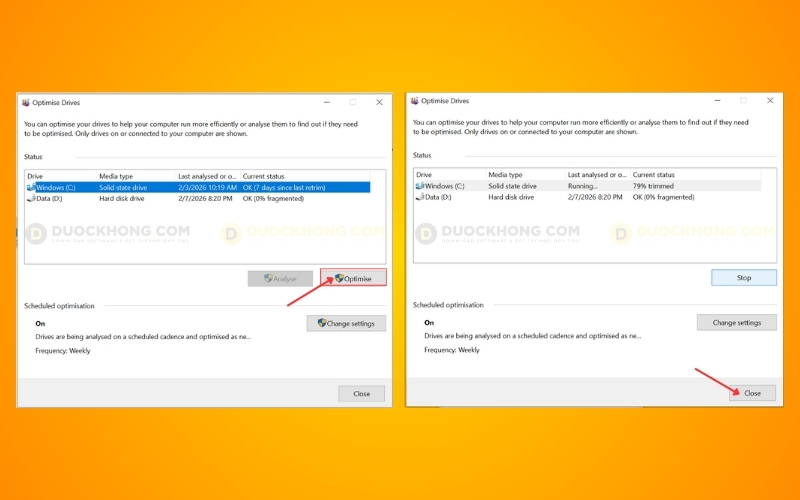
Bước 4: Chờ Windows hoàn tất quá trình quét và chống phân mảnh ổ cứng.
Vậy là xong, chúc bạn thành công!
Tắt các ứng dụng khởi động cùng máy tính
Nhiều ứng dụng tự động chạy khi khởi động sẽ làm thời gian bật máy tính lâu và giảm hiệu suất. Vì vậy, việc tắt các chương trình khởi động không cần thiết là cách đơn giản giúp khởi động Laptop, PC nhanh hơn.
Bước 1: Nhấp chuột phải vào thanh Taskbar > Chọn Task Manager.
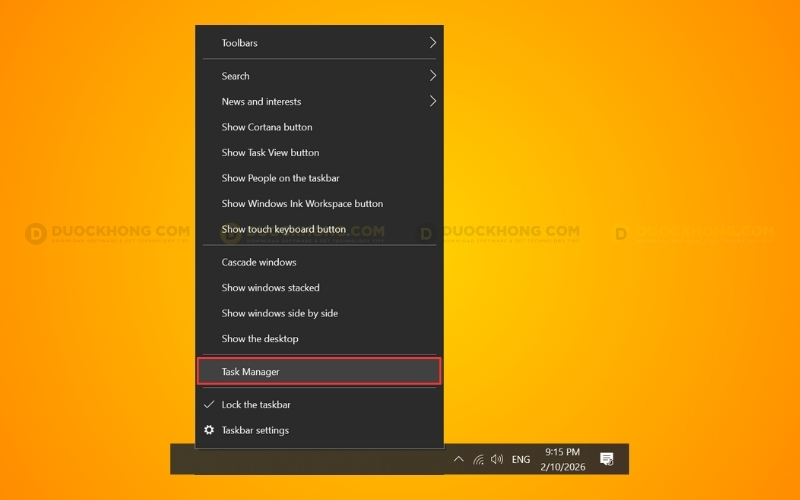
Bước 2: Trong cửa sổ Task Manager > Chuyển sang tab Startup.
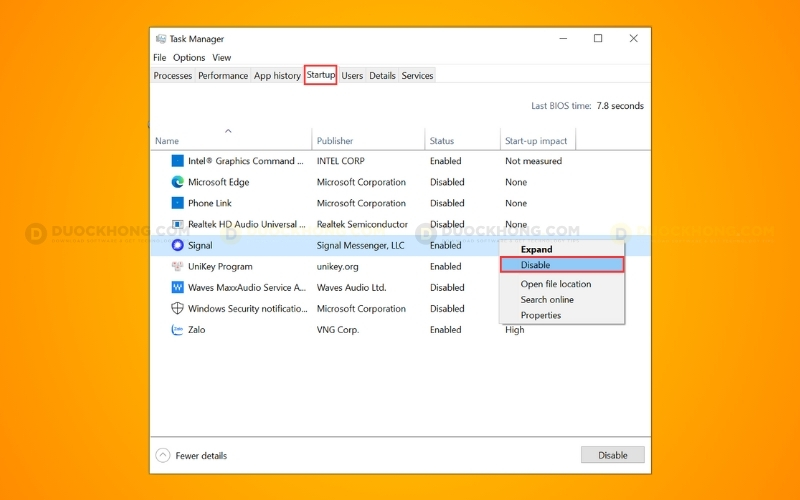
Bước 3: Tại đây, bạn sẽ thấy danh sách các chương trình khởi động cùng Windows. Những ứng dụng có trạng thái Enable là đang được bật > Nhấp chuột phải vào chương trình không cần thiết > Chọn Disable để tắt khởi động cùng máy tính.
Xóa file rác trong thư mục %temp%
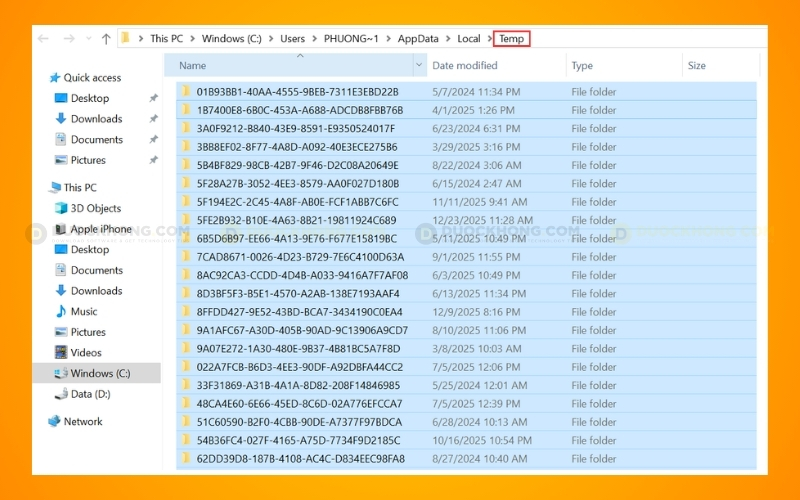
Thư mục temp chứa các file tạm (temporary file) khi chúng ta sử dụng máy tính. Nếu quá nhiều file tạm sẽ làm tốn dung lượng ổ cứng Laptop, PC.
Bước 1: Sử dụng tổ hợp phím Windows + R để mở hộp tìm kiếm Run.
Bước 2: Sau đó nhập %temp% vào ô tìm kiếm > Chọn OK.
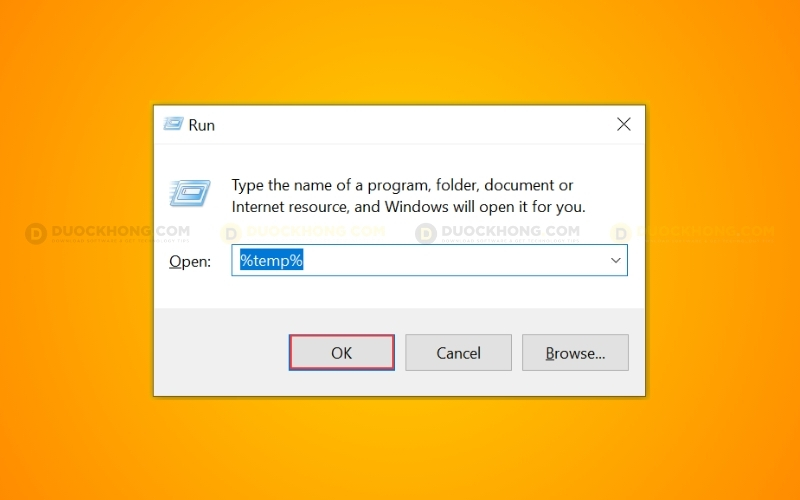
Bước 3: Thư mục Temp được mở ra, bấm tổ hợp phím Ctrl + A > Bấm Delete để xóa hoàn toàn các file trong thư mục Temp.
Vậy là xong, chúc bạn thành công!
Xóa file rác trong thư mục Prefetch
Thư mục Prefetch chứa các Shortcut của các chương trình thường được sử dụng trên máy tính. Cách xóa file, dọn rác máy tính sạch sẽ là xóa các tệp rác trong thư mục Prefetch. Để làm được điều này, hãy làm theo hướng dẫn sau:
Bước 1: Sử dụng tổ hợp phím Windows + R để mở hộp thoại Run.
Bước 2: Nhập Prefetch > Chọn OK.

Bước 3: Thư mục Prefetch hiện ra, sử dụng tổ hợp phím Ctrl + A > Bấm Delete để xóa tất cả file trong thư mục Prefetch.

Vậy là xong, chúc bạn thành công!
Xóa file, dọn rác trên máy tính bằng phần mềm CCleaner

CCleaner là phần mềm xóa file, dọn rác máy tính dễ sử dụng và tốt nhất hiện nay. Hãy cài đặt CCleaner, phần mềm sẽ giúp bạn xử lý các dữ liệu không cần thiết đó.
Link tải phần mềm: https://www.ccleaner.com/download
Bước 1: Tải phần mềm và cài đặt trên máy tính.
Bước 2: Mở CCleaner, sau đó chọn Custom Clean > Chọn Run Cleaner để bắt đầu dọn dẹp máy tính.
Vậy là xong, chúc bạn thành công!
Kết luận
Vừa rồi Duockhong.com đã hướng dẫn cách xóa file, dọn rác trên máy tính Win 7/10/11 hiệu quả 02/2026. Thông qua bài viết này, bạn đã có thể dễ dàng dọn dẹp file rác sạch sẽ trên Laptop, PC. Chúc bạn thành công!
Nếu bạn thấy bài viết này hay và hữu ích, hãy click quảng cáo trên website hoặc chia sẻ bài viết để ủng hộ chúng mình nhé! Để lại bình luận bên dưới nếu bạn có thắc mắc hoặc góp ý về nội dung, chúng mình sẽ phản hồi sớm nhất có thể. Cám ơn bạn đã đọc!
Duockhong.com – Tổng hợp và Edit