

Microsoft Office 2021 là bộ phần mềm văn phòng mua một lần, bao gồm các công cụ quen thuộc như Word, Excel, PowerPoint, Outlook, OneNote… hỗ trợ hiệu quả cho công việc và học tập. Ngoài ra, phiên bản này còn được bổ sung thêm các tính năng mới như chế độ tối (Dark Mode), các hàm Excel mới và cải thiện hiệu năng tổng thể. Cùng Duockhong.com, xem hướng dẫn cách tải Office 2021 LTSC Professional Plus Full miễn phí mới 02/2026 ngay nhé!
Nội Dung Chính
- 1 Link Download Office 2021 LTSC Professional Plus Full bản quyền mới 02/2026
- 2 Microsoft Office 2021 là gì?
- 3 Các ứng dụng trong Microsoft Office 2021
- 4 Những tính năng nổi bật của Microsoft Office 2021
- 5 Yêu cầu cấu hình cài đặt Microsoft Office 2021
- 6 Hướng dẫn tải Office 2021 LTSC miễn phí mới 2026
- 7 Hướng dẫn cách Active Office 2021 Full bản quyền vĩnh viễn 2026
- 8 Các lỗi thường gặp khi tải Microsoft Office 2021
- 9 Lời kết
Link Download Office 2021 LTSC Professional Plus Full bản quyền mới 02/2026
Có thể dễ dàng thấy nhiều hướng dẫn tải Office 2021 miễn phí. Tuy nhiên, để tránh rủi ro cài đặt phần mềm giả mạo, chứa virus hoặc mã độc. Hãy Download file cài đặt chính thức từ Microsoft Office hoặc File tải mà Duockhong.com cung cấp.
Khuyến cáo, không sử dụng các liên kết không rõ nguồn gốc. Nếu bạn tải từ các trang web khác, chúng tôi sẽ không chịu trách nhiệm về bất kỳ rủi ro nào có thể xảy ra.
- Tải nhanh với OneDriver
- Tải nhanh với Google Driver
Note: File cài đặt này đã được kiểm tra và kích hoạt thử, trước khi cung cấp cho người dùng. Vì vậy, bạn có thể hoàn toàn yên tâm bấm tải xuống nhé!
Microsoft Office 2021 là gì?
Microsoft Office 2021 là bộ ứng dụng văn phòng mua một lần do Microsoft phát hành ngày 5/10/2021, hỗ trợ hệ điều hành Windows và macOS. Phiên bản này bao gồm Word, Excel, PowerPoint, Outlook, OneNote… được cải tiến về giao diện và hiệu năng, giúp làm việc và học tập hiệu quả hơn.
Office 2021 phù hợp với người dùng cá nhân, học sinh, sinh viên và nhân viên văn phòng muốn sử dụng ổn định, lâu dài mà không cần đăng ký thuê bao như Microsoft 365.
Các ứng dụng trong Microsoft Office 2021
Microsoft Office 2021 bao gồm đầy đủ các ứng dụng văn phòng cần thiết, đáp ứng tốt nhu cầu học tập và làm việc hàng ngày:
- Word 2021: Soạn thảo và chỉnh sửa văn bản chuyên nghiệp.
- Excel 2021: Xử lý bảng tính, phân tích dữ liệu với nhiều hàm cải tiến.
- PowerPoint 2021: Tạo bài thuyết trình trực quan, sinh động.
- Outlook 2021: Quản lý email, lịch và công việc hiệu quả.
- OneNote 2021: Ghi chú và lưu trữ thông tin linh hoạt.
- Publisher, Access (Windows): Thiết kế ấn phẩm và quản lý cơ sở dữ liệu.
Những tính năng nổi bật của Microsoft Office 2021
Microsoft Office 2021 mang đến nhiều cải tiến quan trọng giúp nâng cao hiệu suất làm việc và trải nghiệm người dùng:
- Giao diện hiện đại: Thiết kế trực quan, hỗ trợ chế độ nền tối (Dark Mode) giúp làm việc thoải mái hơn.
- Làm việc nhóm tốt hơn: Hỗ trợ đồng chỉnh sửa tài liệu trong Word, Excel, PowerPoint…
- Excel được nâng cấp: Bổ sung các hàm mới như XLOOKUP, Dynamic Arrays giúp xử lý dữ liệu nhanh và linh hoạt.
- PowerPoint cải tiến: Hỗ trợ ghi lại trình chiếu và tối ưu trải nghiệm thuyết trình.
- Outlook tiện lợi hơn: Tìm kiếm nhanh và hỗ trợ dịch email.
Nhờ những tính năng này, Office 2021 là lựa chọn phù hợp cho học sinh, sinh viên và nhân viên văn phòng cần bộ công cụ ổn định, hiện đại và sử dụng lâu dài.
Yêu cầu cấu hình cài đặt Microsoft Office 2021
Để cài đặt Microsoft Office 2021, máy tính của bạn cần đáp ứng các yêu cầu cấu hình tối thiểu sau:
- Hệ điều hành: Windows 10 hoặc Windows 11
- Bộ xử lý: 1 GHz hoặc nhanh hơn, 2 lõi
- RAM: 4 GB (64-bit); 4 GB (32-bit)
- Ổ cứng: 4 GB dung lượng trống
- Độ phân giải màn hình: 1280 x 768
Vì Office 2021 sẽ không còn được Microsoft hỗ trợ cập nhật bảo mật vào 13 tháng 10 năm 2026. Nên hãy cân nhắc nâng cấp lên phiên bản Office 365 hiện đại để được hỗ trợ và sử dụng các tính năng mới nhé!
Hướng dẫn tải Office 2021 LTSC miễn phí mới 2026
Lưu ý: Trước khi cài đặt Office 2021, bạn cần xóa và gỡ bỏ cài đặt Office cũ, bị lỗi tận gốc trên máy tính của mình để tránh xung đột phần mềm.
Bước 1: Tải xuống Office 2021 miễn phí theo link mà Duockhong.com cung cấp ở trên.
Bước 2: Giải nén file → Chọn file Setup.exe để ứng dụng tự động lựa chọn phiên bản 32bit, 64bit phù hợp với cấu hình máy tính của bạn.
Bước 3: Quá trình cài đặt được diễn ra → Đợi chạy xong rồi chọn Close để hoàn tất.
Bước 4: Mở công cụ bất kì như Word 2021, Excel 2021, PowerPoint 2021… → Tiếp đó điền key kích hoạt nếu có.
Bước 5: Vào trải nghiệm các tính năng tuyệt vời của bộ công cụ.
Vậy là xong, chúc bạn thành công!
Tương tự các bộ ứng dụng văn phòng khác của Microsoft, Office 2021 cũng là phiên bản thương mại. Vì vậy người dùng cần phải mua key kích hoạt bản quyền để sử dụng đầy đủ các tính năng. Nếu muốn nâng cao hơn, hãy tham khảo hướng dẫn tải Office 2024 miễn phí nhé!
Hướng dẫn cách Active Office 2021 Full bản quyền vĩnh viễn 2026
Lưu ý: Trước khi kích hoạt Office 2021, bạn nên tắt Windows Security (Windows Defender) tạm thời trên máy tính. Điều này giúp hạn chế các lỗi xung đột phần mềm xảy ra khi kích hoạt.
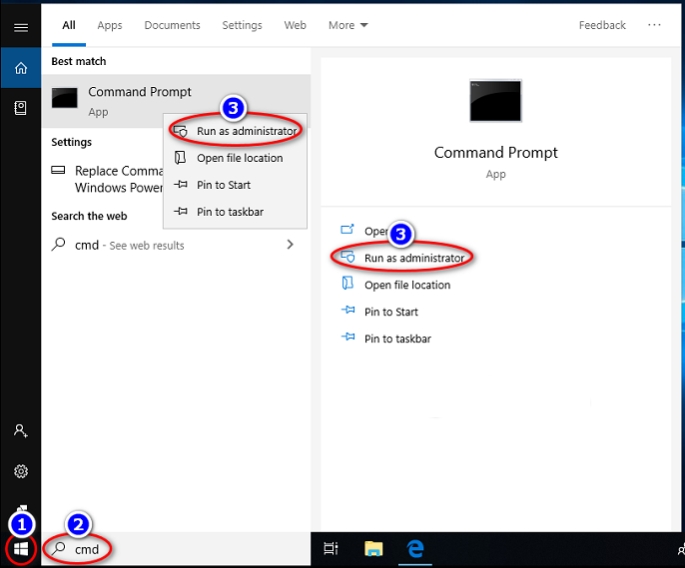
Bước 1: Trong cửa sổ Windows → Tìm kiếm cmd → Chọn Command Prompt → Chọn Run as administrator
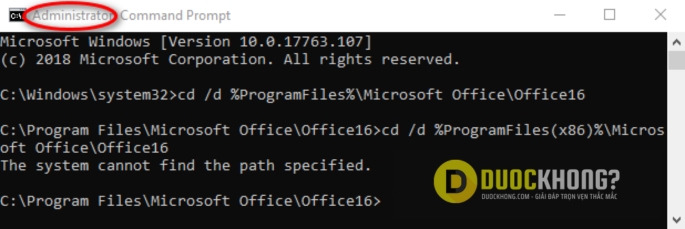
Bước 2: Bạn Copy và chạy lệnh dưới đây để vào thư mục cài đặt Office 2021 bằng CMD
cd /d %ProgramFiles(x86)%\Microsoft Office\Office16

cd /d %ProgramFiles%\Microsoft Office\Office16
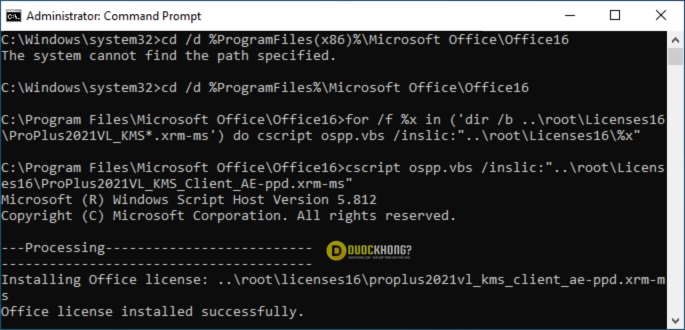
Bước 3:Tiếp tục Copy và chạy lệnh này để tải xuống Office 2021 license
for /f %x in (‘dir /b ..\root\Licenses16\ProPlus2021VL_KMS*.xrm-ms’) do cscript ospp.vbs /inslic:”..\root\Licenses16\%x”
Nếu không chạy lệnh này để tải xuống Key Office 2021 thì bạn sẽ không thể Active bản quyền của bộ công cụ.
Bước 4: Thực hiện Active Office bằng cách chạy từng dòng lệnh sau, đảm bảo kết nối internet ổn định
cscript ospp.vbs /setprt:1688

cscript ospp.vbs /unpkey:6F7TH >nul

cscript ospp.vbs /inpkey:FXYTK-NJJ8C-GB6DW-3DYQT-6F7TH

cscript ospp.vbs /sethst:107.175.77.7

cscript ospp.vbs /act
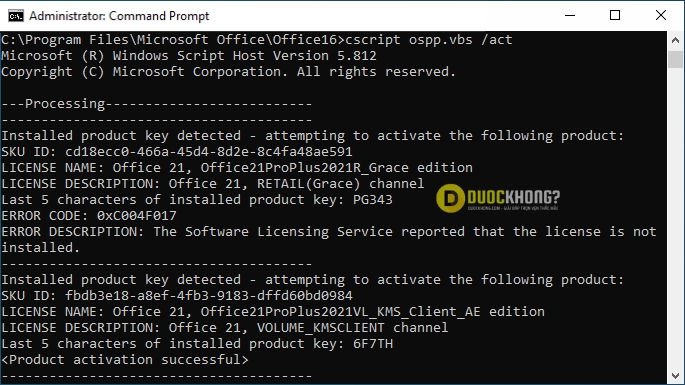
Nếu bạn thấy lỗi 0xC004F074, nghĩa là bạn không thể kết nối tới máy chủ kích hoạt. Hãy kiểm tra lại kết nối mạng và thử chạy lại lệnh cscript ospp.vbs /act cho đến khi thành công.
Bước 5: Đến khi xuất hiện dòng chữ Product activation successful tức là bạn đã thành công. Bạn có thể mở một công cụ bất kì để kiểm tra trạng thái kích hoạt.
Vậy là xong, chúc bạn thành công!
Các lỗi thường gặp khi tải Microsoft Office 2021
Nhiều người dùng vẫn lựa chọn tải Microsoft Office 2021 cho máy tính cấu hình thấp. Tuy nhiên, đây là phiên bản cũ và không còn được Microsoft hỗ trợ, nên quá trình tải và cài đặt thường phát sinh một số lỗi phổ biến.
Lỗi Setup Failed 1935
Lỗi Setup Failed 1935 thường xảy ra khi cài Microsoft Office 2021 trên Windows 7 hoặc Windows 10. Nguyên nhân chính đến từ xung đột hệ thống như:
- Lỗi Windows Installer.
- File cài đặt Office 2021 không còn tương thích hoàn toàn với hệ điều hành mới.
Lỗi Encountered an error during setup
Đây là lỗi xuất hiện khá nhiều trong quá trình cài đặt Office 2021, thường do:
- File cài đặt bị thiếu hoặc bị lỗi.
- Quá trình tải file cài đặt không đầy đủ.
- Cài đặt không có quyền quản trị viên (Admin).
Lỗi không cài hoặc không gỡ được Office 2021
Một số người dùng không thể cài đặt hoặc gỡ Office 2021 do:
- Hệ điều hành không tương thích.
- Máy đã cài sẵn phiên bản Office khác gây xung đột.
- File cài đặt bị chỉnh sửa hoặc sai phiên bản.
- File MSI hoặc registry bị lỗi do cài đặt gián đoạn.
Lỗi Product Activation Failed Office 2021
Lỗi Product Activation Failed rất phổ biến khi sử dụng phiên bản Office cũ. Nguyên nhân là do Microsoft đã ngừng hỗ trợ và tắt máy chủ kích hoạt, khiến người dùng sau khi tải Office 2021 không thể kích hoạt bản quyền hợp lệ.
Lời kết
Vừa rồi là chia sẻ của Duockhong.com về hướng dẫn Download Microsoft Office 2021 LTSC Professional Plus Free Full vĩnh viễn 02/2026. Thông qua nội dung này, người dùng đã có thể tải Office 2021 LTSC miễn phí cho máy tính thành công 100%.
Nếu có bất kỳ thắc mắc nào, hãy để lại bình luận bên dưới, chúng mình sẽ phản hồi và hỗ trợ bạn sớm nhất. Hãy chia sẻ hoặc click quảng cáo trên website để ủng hộ chúng mình nhé! Cám ơn bạn đã chọn Duockhong.com giữa vô vàn nội dung trên Google, cám ơn bạn rất nhiều!
Duockhong.com – Tổng hợp và Edit